

Chưa có sản phẩm nào trong giỏ hàng
Hướng dẫn cài đặt xem camera EZViz trên máy tính PC, laptop

Hướng dẫn TẢI & CÀI ĐẶT camera EZViz trên máy tính PC, laptop
EZVIZ là công ty con của tập đoàn HIKVISION – một thương hiệu lớn chuyên sản xuất về camera an ninh trên thế giới đang được nhiều người sử dụng để giám sát ngôi nhà của mình thông qua điện thoại Smartphone hoặc máy tính bảng, laptop với chất lượng cao tích hợp nhiều tính năng hiện đại và dễ sử dụng.

Bài viết dưới đây Huecamera.com sẽ hướng dẫn bạn cách cài đặt và sử dụng phần mềm EZVIZ Studio để quan sát và theo dõi camera trên máy tính, laptop
Đầu tiên, muốn xem Camera EZViz trên máy tính PC, LAPTOP thì chúng ta cần TẢI phần mềm EZVIZ Studio về. Bạn chỉ cần tải về trực tiếp phần mềm xem camera wifi ezviz trên máy tính bằng đường Link chia sẻ dưới đây.
Link tải phần mềm ezviz trên máy tính
[button size=”medium” style=”success” text=”DownloadEZVIZ Studio” link=”http://download2.ezvizlife.com/assets/deps/EzvizStudioSetups.exe?ver=92718″]
Với một số thao tác đơn giản như trên, bạn đã hoàn thành xong phần TẢI phần mềm để cài đặt camera ip wifi ezviz. Đây là những bước thao tác rất dễ dàng mà bất cứ ai cũng có thể thực hiện được. Chỉ cần vài phút ngồi vào máy tính, làm theo hướng dẫn là bạn có thể tải về rất nhanh.
Hướng dẫn cài đặt xem camera WIFI EZViz trên máy tính PC, Laptop đơn giản nhất
Hoàn tất xong tải phần mềm là bạn đã thành công 50% việc cài EZViz trên máy tính. Bước tiếp theo, bạn tiếp tục đến bước cài đặt để có thể xem hình ảnh ngay lập tức. Giai đoạn này cũng bao gồm những thao tác hết sức dễ dàng, thực hiện trong nháy mắt. Bạn chỉ cần đọc qua hướng dẫn 1 lần thôi là biết cách làm ngay.
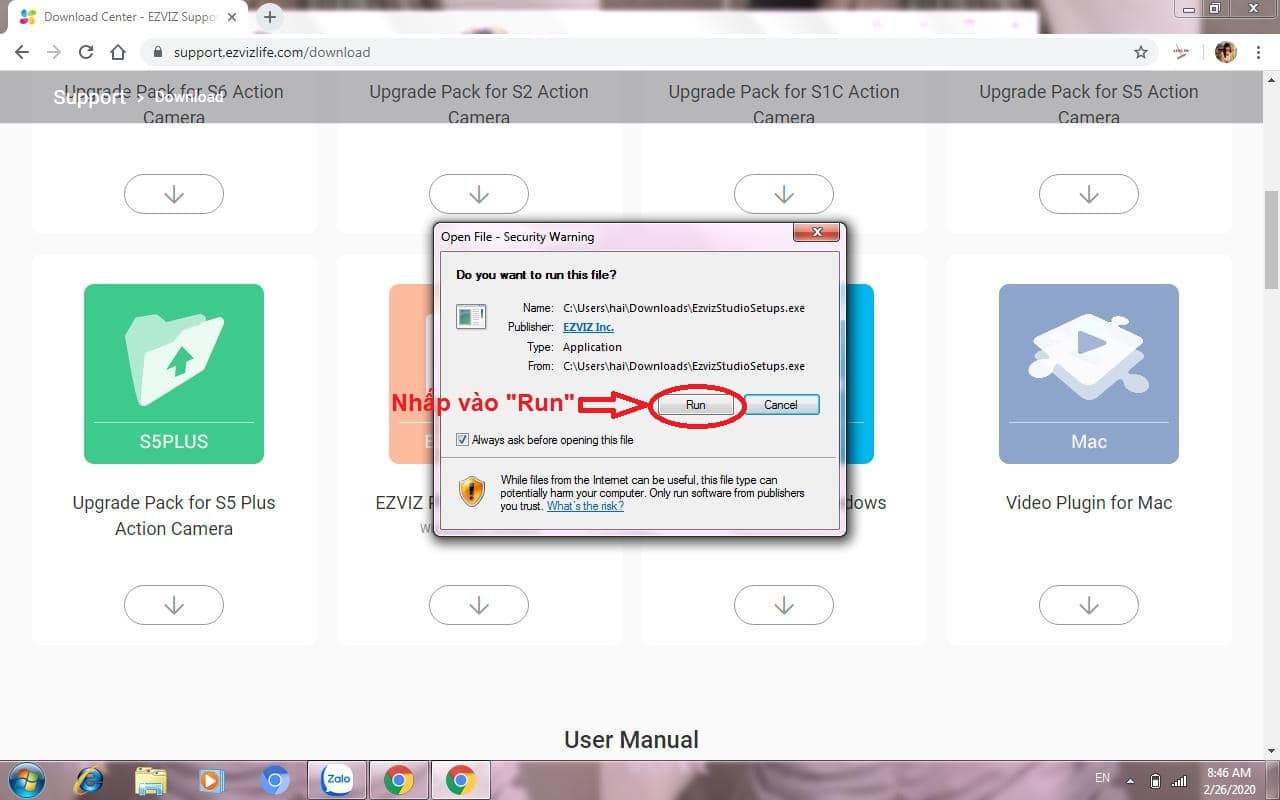
- ➤ Bước 1: Sau khi Tải phần mềm về bạn giải nén thư mục và nhấp đúp chuột vào phần mềm để cài đặt rất đơn giản giống những phần mềm thông thường thôi.
- Cửa sổ mới hiện lên, bạn nhấp tiếp vào “Run” để chạy khởi động phần mềm. Nhấn “Next” cho các mục tiếp theo. Bạn sẽ thấy phần mềm bắt đầu chạy.
- ➤ Bước 2: Bạn nhấp vào “Install”. Bảng Install chạy xong.
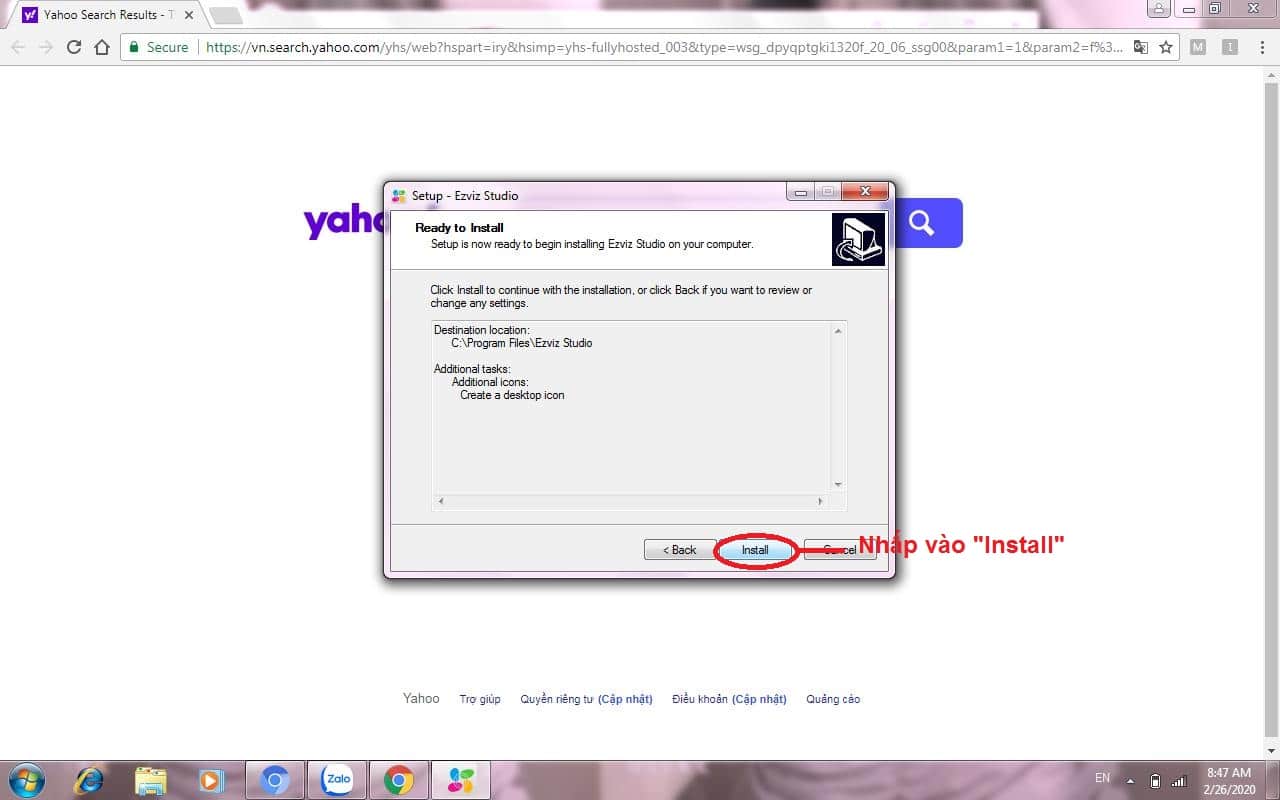
- Bạn tiếp tục nhấp vào “Finish”.

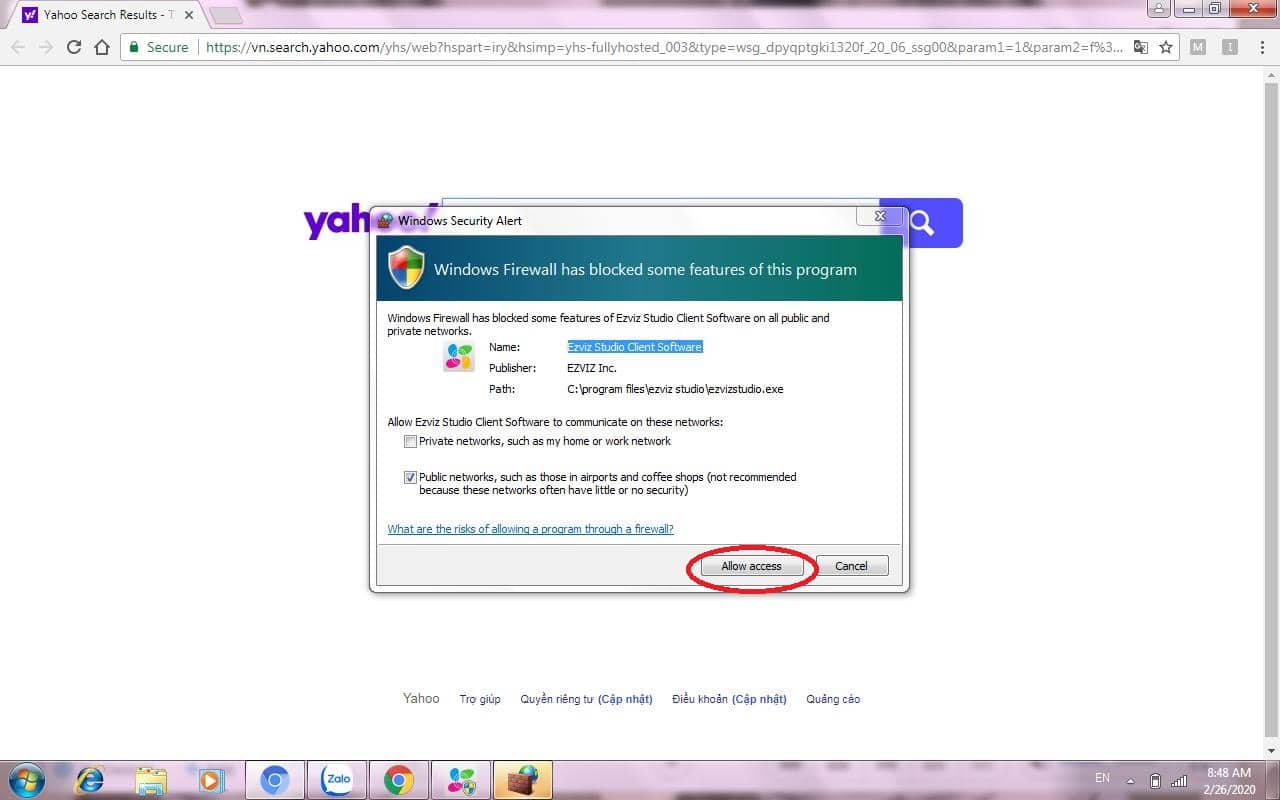
- ➤ Bước 3: Một cửa sổ mới hiện lên để thiết lập đường dẫn đến thư mục chứa phần mềm EZViz Studio. Bạn nhấp vào “Allow Access”. Vậy là đã xong bước khởi động phần mềm.
❈ Hướng dẫn ĐĂNG NHẬP để xem Camera EZViz trên Máy tính PC
Việc còn lại chỉ là ĐĂNG NHẬP TÀI KHOẢN vào máy tính mà bạn đã tạo trên ứng dụng điện thoại Smartphone trước đó. Như thế, chúng ta sẽ bắt đầu nhận được những hình ảnh đầu tiên của camera ip wifi EZViz ngay trên màn hình máy tính của mình. Cùng thao tác ngay sau đây:
- ➤ Bước 1: Khởi động phần mềm xong, màn hình tự động hiện lên và bạn nhấp vào “Login” để đăng nhập vào.

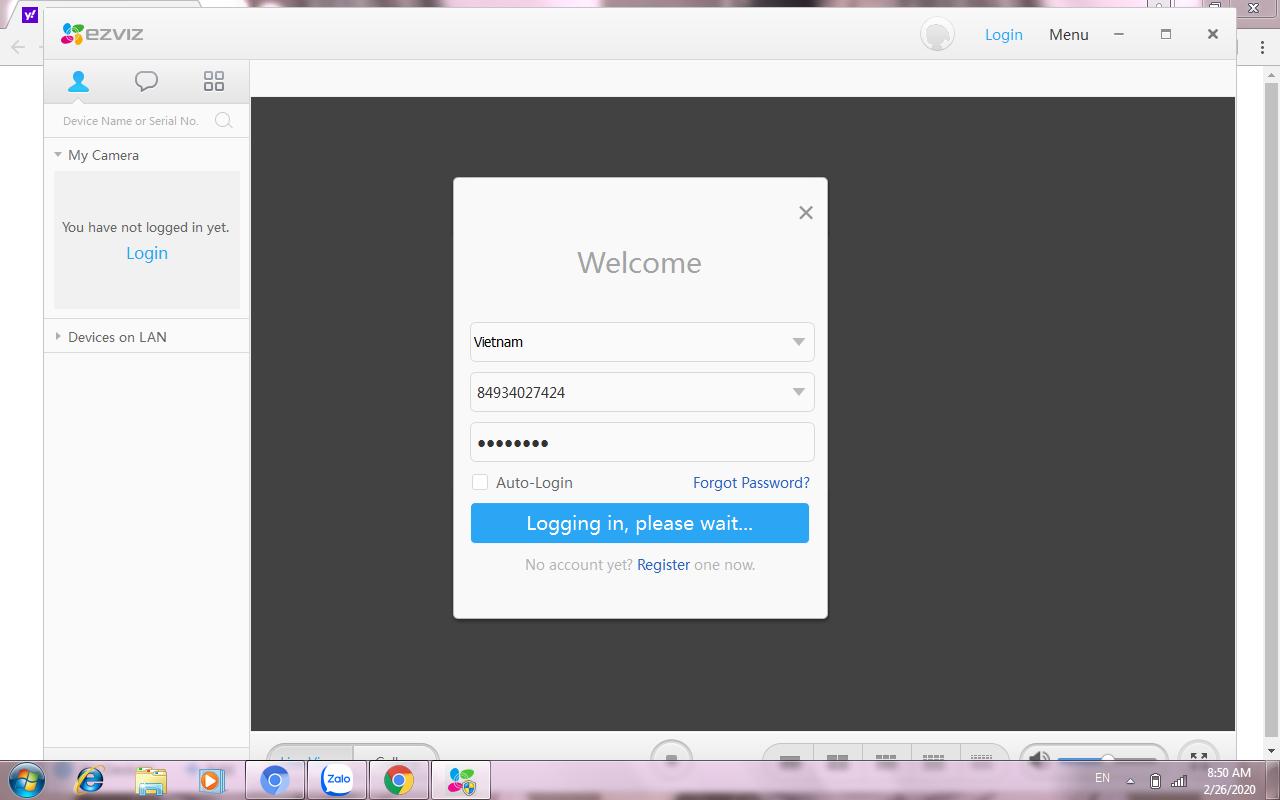
- ➤ Bước 2: Điền các thông tin yêu cầu trong bảng. Bạn chọn vị trí quốc gia của mình. Ví dụ: “Vietnam”. Điền số điện thoại và mật khẩu là tài khoản xem camera ip EZViz trên điện thoại đã đăng ký từ trước. Tiếp tục nhấp “Login”
- ➤ Bước 3: Sẽ có 2 trường hợp xảy ra.
Nếu bạn bật mã hóa hình ảnh trên ứng dụng điện thoại thì cần phải nhập mã là 6 chữ cái IN HOA ở dưới đế của Camera wifi EZViz.
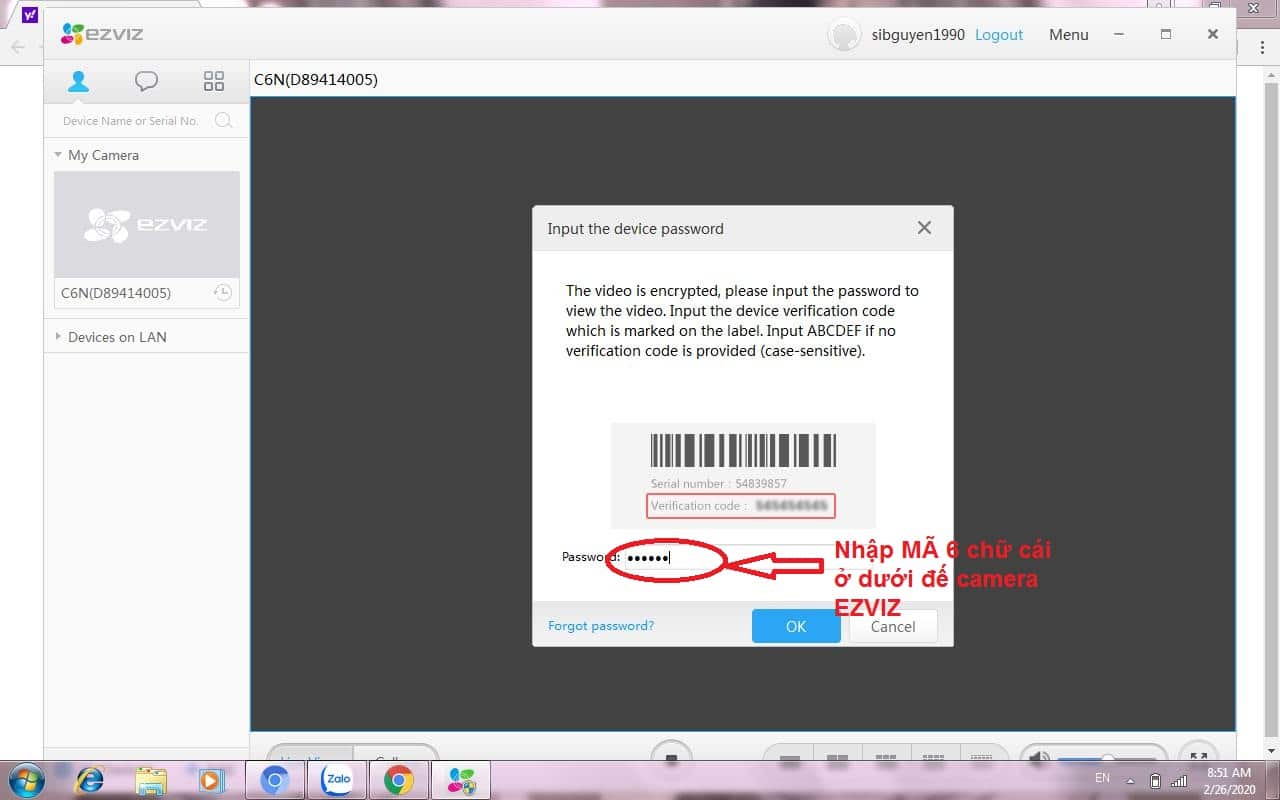
Nếu bạn đã tắt mã hóa hình ảnh trên ứng dụng điện thoại thì không cần nhập mã này.
- ➤ Bước 4: Nhập mã 6 chữ cái xong nhấp “OK”. Cuối cùng kiểm tra hình ảnh của camera EZViz đã xuất hiện trên máy tính hay chưa.
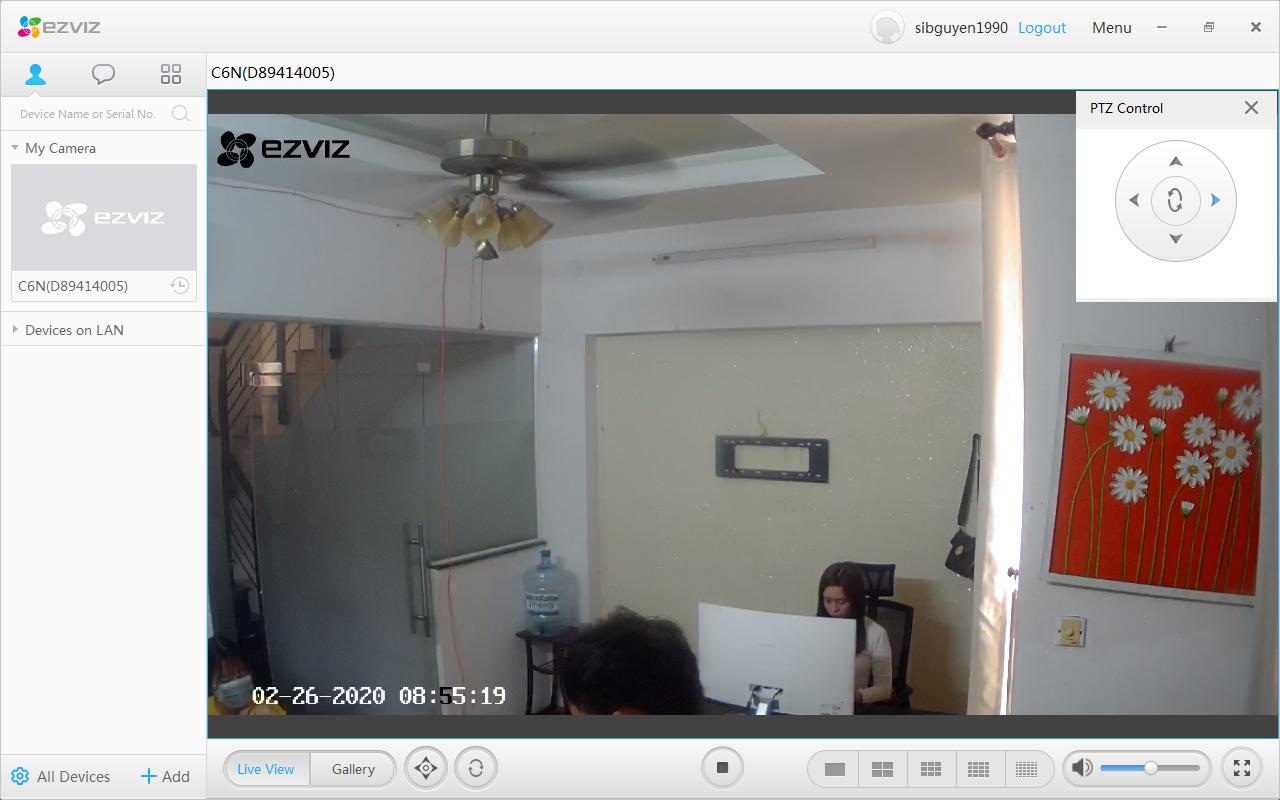
Hoàn thành xong tất cả những bước trên là bạn đã có thể trải nghiệm xem camera wifi không dây ezviz dễ dàng.
Việc TẢI & CÀI ĐẶT phần mềm vô cùng đơn giản. Chỉ cần làm theo các hướng dẫn của chúng tôi, bạn có thể tự chủ động thao tác tại nhà, mà không cần đến sự giúp đỡ của nhân viên kỹ thuật.
Chúc các bạn thành công và tận hưởng trải nghiệm thú vị khi quản lý & xem camera wifi EZViz trên máy tính PC, lap top.





Xu hướng công nghệ camera an ninh năm 2019
Xu hướng công nghệ camera an ninh năm 2019Với sự bùng nổ mạnh mẽ của công nghệ 4.0 và đặc biệt là xu hương kết…

Hướng dẫn cài đặt phần mềm camera IP Ebitcam xem trên PC
Hướng dẫn cách cài đặt phần mềm camera IP Ebitcam xem trên PC Mới nhất 2019Camera IP Wifi Ebitcam gần đây đang rất được ưa chuộng…

Một số mã camera Hikvision chống ngược sáng tốt
Công ty Bảo Phong nhà phân phối camera HIKVISION chính hãng tại Huế, bài viết này chúng tôi giới thiệu đến quý khách những mã…

Hướng dẫn NAT port modem viettel F600W, F668 xem camera qua mạng
Bước 1: Đăng nhập modem cáp quang của viettel F600WUser và password tùy người sử dụng còn đối với F600W thì mặc định là USER: …

Camera Dahua của nước nào? camera Dahua có tốt không?
1. Camera Dahua của nước nào sản xuất?Đây là câu hỏi mà rất nhiều khách hàng đã hỏi chúng tôi trong quá trình tư vấn…

Giải Pháp Hội Nghị Truyền Hình HDVC Panasonic
Giải Pháp Hội Nghị Truyền Hình HDVC Panasonic.Ø Phù hợp với Công ty có nhiều chi nhánhØ Giảm Chi phí cho…

Single-Band, Dual-Band và Tri-Band Wi-Fi Routers có gì khác nhau?
Bài viết sau Bảo Phong sẽ cung cấp những thông tin cho quý khách những khái niệm và sự khác biệt giữa router wifi Single-Band…

Đánh giá camera chống ngược sáng Hikvision?
Tại sao cần sử dụng camera chống ngược sáng ?Camera quan sát bị ảnh hưởng bởi ánh sáng mặt trời, ánh sáng đèn điện, xe…


Trở thành người đầu tiên bình luận cho bài viết này!