

Chưa có sản phẩm nào trong giỏ hàng
Khắc phục Camera Yoosee lỗi không xem được trên máy tính đơn giản

Trong quá trình sử dụng Camera Yoosee, khó tránh khỏi sản phẩm gặp lỗi. Lỗi thường gặp nhất phải kể đến là lỗi không xem được Camera Yoosee trên máy tính.
Camera Yoosee – Một trong những dòng camera được khách hàng tin tưởng lựa chọn sử dụng nhiều nhất. Thương hiệu cũng thường cập nhật các phiên bản mới, cải thiện chất lượng sử dụng của người dùng.
Sự nâng cấp cũng góp phần nâng cao tính bảo mật, tránh bị hack. Tuy nhiên, trong quá trình sử dụng, khó tránh khỏi sản phẩm gặp lỗi. Lỗi thường gặp nhất phải kể đến là lỗi không xem được Camera Yoosee trên máy tính.
Cách khắc phục như thế nào ? Hãy cùng tìm hiểu ngay nhé!
Camera báo lỗi mạng
Tình trạng này rất hay xảy ra với những thiết bị phải kết nối mạng và cần dùng băng thông lớn như Camera. Khi xảy ra tình trạng này, màn hình sẽ thường có những dòng thông báo như: Network is busy. Try again later….
Do vậy, dưới đây sẽ là 2 cách để khắc phục lỗi không xem được camera yoosee trên máy tính trong trường hợp này.
Cách 1: Kiểm tra lại wifi xem có đang hoạt động mạnh hay không. Nếu không thì phải xem xét và chỉnh lại một số nguồn vào, hoặc chờ cho đến khi tín hiệu tốt hơn.
Cách 2: Nếu Wifi hoạt động bình thường thì có thể là do có quá nhiều lượng kết nối Wifi đó ở xung quanh bạn: điện thoại, tivi, một số thiết bị dùng mạng khác,..
Khi đó, bạn có thể ngắt một số kết nối không cần thiết hoặc kết nối Camera với một Wifi khác mạnh hơn để đảm bảo tốc độ đường truyền khiến Camera hoạt động trở lại.
Màn hình Camera Yoosee hiện biểu tượng ổ khóa – không xem được
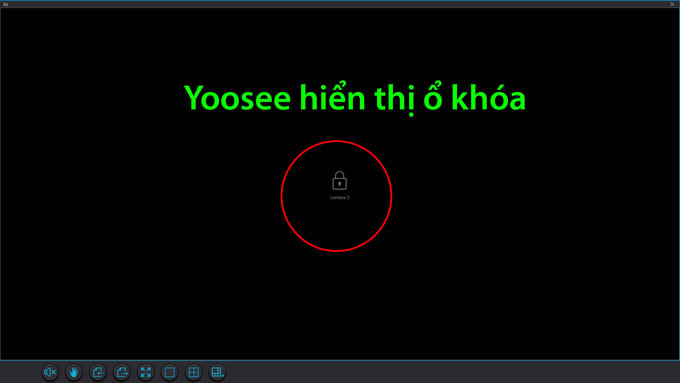
Đây là hiện tượng thường gặp, khi bạn mở phần mềm Camera trên máy tính, ngay lập tức trên màn hình sẽ hiện biểu tượng có hình ổ khóa và bạn không thể xem được gì. Do vậy, dưới đây chỉ sẽ ra nguyên nhân và một số cách khắc phục cần thiết cho bạn.
Khả năng thứ nhất
Nguyên nhân: Nhập sai tên Username hoặc password,..
Cách khắc phục: Xử lý vấn đề này thì khá đơn giản, bạn hãy làm theo quy trình sau: Click phải chuột vào thiết bị này -> chọn Device Property -> chọn Device Password (nhập mặc định 123) -> Chọn Device RTSP Password (nhập thông tin vào).
Lưu ý là bạn hãy nhập đúng những thông tin về Username và Password đã đăng kí trên điện thoại.
Khả năng thứ hai
Nguyên nhân: bạn đã nhập đúng các thông tin mật khẩu và username nhưng máy vẫn không hiển thị camera và chỉ có biểu tượng ổ khóa? Đây cũng là tình trạng hay gặp với những camera wifi sử dụng phiên bản mới.
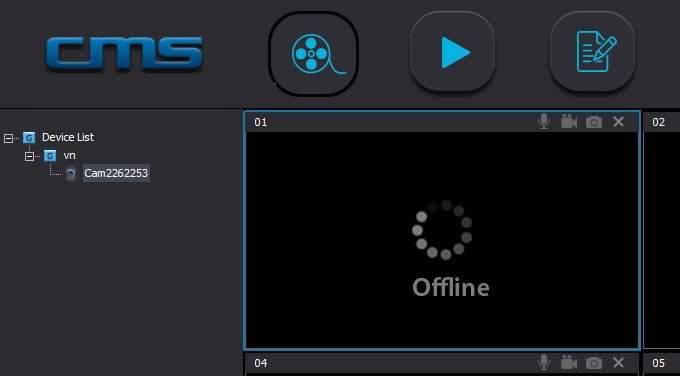
Cách khắc phục:
Tải phần mềm CMS Client – phần mềm tương thích chuyên dụng với camera Yoosee trên máy tính.
Sau khi cài đặt phần mềm hoàn tất, bảng đăng nhập thông tin sẽ hiện ra, bạn phải điền vào đó những thông tin đúng y như tài khoản đã đăng kí trên điện thoại.
Bước tiếp theo nữa là bạn hoàn tất các cài đặt thiết bị bằng cách điền các thông số:
ID thiết bị: nhập ID của Camera Yoosee
Password: bạn hãy mở phần mềm Camera Yoosee trên điện thoại, vào mục Cài đặt -> chọn Thông tin thiết bị, mật khẩu người xem sẽ hiện ra.
Bạn chỉ việc nhập nguyên dãy số đó vào trong phần Password trên máy tính là sẽ xem được.
Lưu ý: với những phiên bản hệ thống 32.0 trở xuống thì vẫn nhập dãy số mặc định “123”.
Cuối cùng là Click đúp chuột, bạn sẽ có thể xem ngay trên màn hình máy tính.
Camera không dây báo Offline – lỗi không xem được Camera Yoosee trên máy tính
Có khá nhiều lý do để dẫn đến tình trạng này, nên, nếu gặp phải, bạn hãy làm theo một số cách để kiểm tra như:
Kiểm tra nguồn điện vào Camera xem có bị lỏng không
Kiểm tra Wifi xem có ổn định không (các đầu cắm, nguồn điện vào,..)
Camera wifi để hoạt động tốt thì cần có đường truyền mạng khỏe và liên tục, do vậy, hãy hạn chế chia sẻ Wifi ra bên ngoài.
Nếu thử hết những bước trên mà vẫn chưa khắc phục được thì bạn nên reset và cài đặt lại phần mềm theo các bước như ở mục “Khả năng thứ hai” ở phần trên.
Kiểm tra bảo hành
Mỗi chiếc Camera chính hãng mà bạn mua về đều có những chế độ bảo hành nhất định và trong đó đều có Hotline CSKH của chính hãng.
Dù sản phẩm còn trong thời gian bảo hành hay không thì bạn vẫn nên tìm tới số điện thoại hỗ trợ khách hàng để nhờ tư vấn thêm thông tin hoặc liên hệ tới người có thể sửa chữa.
Việc làm này chính là cách đơn giản và đỡ tốn công sức nhất nếu bạn không thể tự khắc phục lỗi không xem được Camera Yoosee trên máy tính.
Để đảm bảo chất lượng và việc bảo hành bảo dưỡng. Hãy nhớ lựa chọn đơn vị uy tín để chọn mua sản phẩm. Tránh mua tại những nơi không rõ nguồn gốc, dễ mua nhầm hàng giả, hàng nhái kém chất lượng.
Trên đây là những thông tin chia sẻ giúp bạn khắc phục lỗi không xem được Camera Yoosee trên máy tính. Hy vọng bạn có thể tìm ra nguyên nhân và kịp thời khắc phục lỗi.




Sửa lỗi Hikvision: Thiết bị đã được tài khoản khác thêm vào
Hướng dẫn sửa lỗi khi cài đặt Camera Hikvision: Thiết bị đã được tài khoản khác thêm vàoNguyên nhân:Mỗi thiết bị đầu ghi hoặc camera…

Lắp đặt camera giám sát công chức xã
Việc lắp đặt camera tại trụ sở xã, thị trấn giúp lãnh đạo huyện Phú Lộc (Thừa Thiên-Huế) theo dõi phong thái làm việc của…

5 Điểm khác biệt lớn nhất giữa Ổ cứng chuyên dụng cho camera và ổ cứng thường
Nhu cầu sử dụng ngày càng cao các hệ thống theo dõi giám sát hiện đại đã dẫn tới nhu cầu cấp bách cần trang bị…

7 tính năng VoIP giúp doanh nghiệp nhỏ thúc đẩy dịch vụ khách hàng
Đối với mọi doanh nghiệp việc thu hút và giữ chân khách hàng. Luôn là chìa khóa thành công trong kinh doanh. Tất cả khách…

Danh sách các camera IP Trung Quốc chứa lỗ hổng bảo mật nghiêm trọng
Các camera an ninh do công ty Foscam của Trung Quốc sản xuất có nguy cơ bị hack từ xa và cho phép kẻ tấn…

Phần mềm camera Monitor Client
Download phần mềm camera Monitor Client Download Monitor client Hướng dẫn cài đặt xem camera qua phần mềm camera Monitor Client Sau khi gắn dây mạng…

Hướng dẫn lắp đặt và sử dụng máy bộ đàm cầm tay
I. Hiện trạng của đa số người sử dụng máy bộ đàm cầm tay hiện nayMáy bộ đàm cầm tay là thiết bị điện tử thu phát sóng…

Hướng dẫn cài đặt TP-link M7200, TP-link M7300, TP-link M7350
Hướng dẫn đổi tên và mật khẩu TP-Link M7200, TP-Link M7300, TP-Link M7350Hướng dẫn cài đặt TP-link M7200, TP-link M7300, TP-link M7350TP-link M7200, M7300, M7350 là bộ 3 sản phẩm…


Trở thành người đầu tiên bình luận cho bài viết này!